Cách giải phóng dung lượng iPhone khi đầy bộ nhớ: 8 mẹo hiệu quả
iPhone báo đầy bộ nhớ ngay lúc cần chụp ảnh hay cập nhật ứng dụng là tình huống quen thuộc. May mắn là bạn không cần xoá sạch ảnh kỷ niệm để có thêm chỗ trống. Tám mẹo dưới đây giúp giải phóng dung lượng iPhone hiệu quả, từ dọn ứng dụng, ảnh video tới hiểu đúng về dung lượng hệ thống Khác khó chịu.
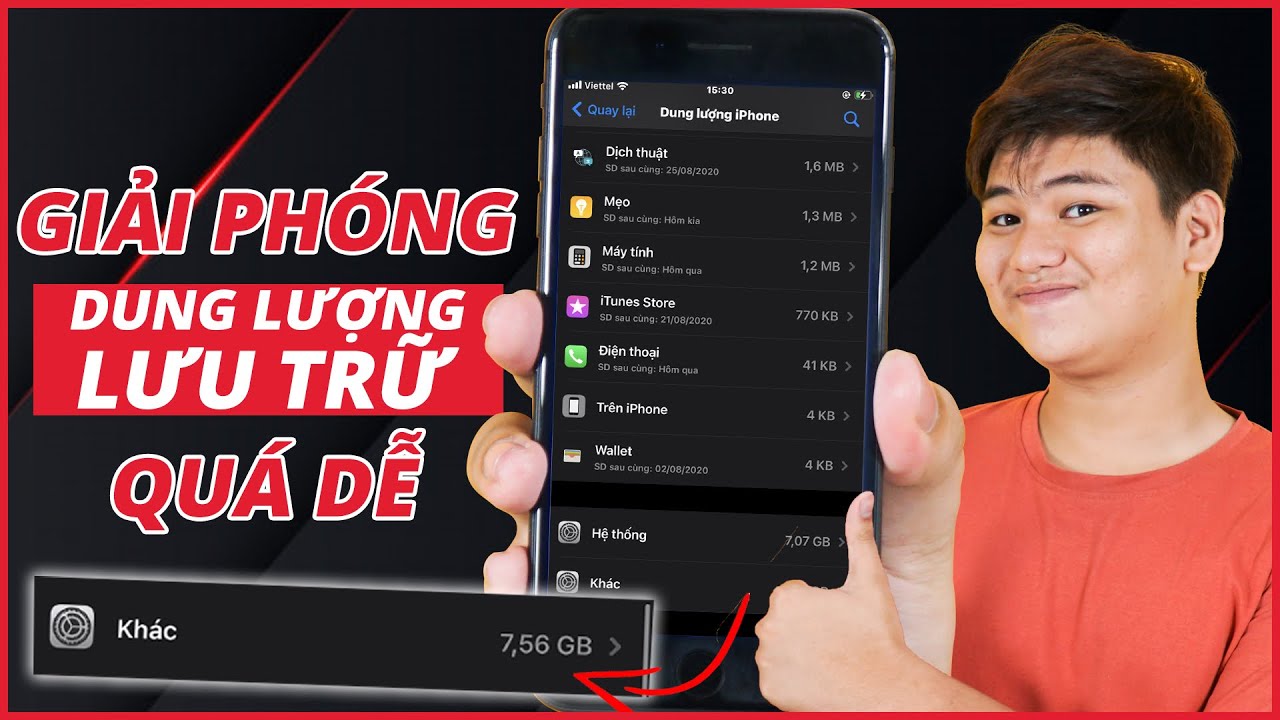
Có nhiều cách dọn dung lượng iPhone mà không cần xoá hết ảnh. Nguồn: YouTube
Khi iPhone đầy bộ nhớ, hãy mở Cài đặt, Cài đặt chung, Dung lượng iPhone để xem thứ gì chiếm nhiều nhất. Các cách hiệu quả: gỡ hoặc offload ứng dụng ít dùng, tối ưu ảnh qua iCloud và dọn thư mục Đã xoá gần đây, xoá cache Safari, dọn tin nhắn cũ và file đính kèm, đặt tin nhắn tự xoá sau một thời gian, và xoá nhạc, podcast đã tải. Phần dung lượng hệ thống Khác chủ yếu là cache, thường tự dọn theo thời gian hoặc giảm khi khởi động lại máy. Stream thay vì tải về cũng giúp tiết kiệm chỗ lâu dài.
iPhone báo đầy bộ nhớ ngay lúc cần chụp ảnh hay cập nhật ứng dụng là tình huống quen thuộc. May mắn là bạn không cần xoá sạch ảnh kỷ niệm để có thêm chỗ trống. Tám mẹo dưới đây giúp giải phóng dung lượng iPhone hiệu quả, từ dọn ứng dụng, ảnh video tới hiểu đúng về dung lượng hệ thống Khác khó chịu.
| 1. Xem dung lượng | Cài đặt chung, Dung lượng iPhone |
| 2. Gỡ app | Offload app ít dùng, giữ lại dữ liệu |
| 3. Ảnh video | Tối ưu qua iCloud, dọn Đã xoá gần đây |
| 4. Safari | Xoá cache và lịch sử duyệt web |
| 5. Tin nhắn | Dọn file đính kèm, đặt tự xoá sau 30 ngày |
| 6-8. Khác | Xoá nhạc podcast đã tải, stream thay vì tải, khởi động lại |
Bắt đầu từ mục Dung lượng iPhone
Trước khi xoá lung tung, hãy xem chính xác thứ gì đang ngốn bộ nhớ. Vào Cài đặt, Cài đặt chung, Dung lượng iPhone, bạn sẽ thấy biểu đồ phân bổ và danh sách ứng dụng sắp theo dung lượng chiếm dụng. iOS cũng đưa ra các gợi ý dọn dẹp ngay tại đây, ví dụ xoá file đính kèm lớn trong tin nhắn hay bật tối ưu ảnh.
Nhìn vào danh sách này, bạn sẽ nhanh chóng nhận ra thủ phạm, thường là ứng dụng mạng xã hội phình cache, kho ảnh video, hay các trò chơi nặng. Từ đó tập trung dọn đúng chỗ thay vì xoá tràn lan. Đây luôn là bước đầu tiên hiệu quả nhất khi máy báo đầy.
Hướng dẫn giải phóng dung lượng và xoá bộ nhớ Khác trên iPhone. Nguồn: YouTube
Dọn ứng dụng, ảnh và video thông minh
Với ứng dụng, hãy tận dụng tính năng offload, tức gỡ phần ứng dụng nhưng giữ lại dữ liệu và cài đặt. Cách này lấy lại chỗ trống mà khi cài lại mọi thứ vẫn như cũ, rất hợp với các app thỉnh thoảng mới dùng. Những app ngốn cache như mạng xã hội có thể xoá rồi cài lại để làm sạch dữ liệu tạm.
Ảnh và video thường chiếm nhiều dung lượng nhất. Bật Ảnh iCloud và chọn Tối ưu hoá dung lượng để iPhone giữ bản nhẹ trên máy và lưu bản gốc trên đám mây. Đồng thời, xoá ảnh trùng, ảnh chụp màn hình thừa, rồi vào album Đã xoá gần đây để xoá vĩnh viễn, vì ảnh đã xoá vẫn chiếm chỗ trong 30 ngày. Video dài nên được rà soát đầu tiên.

Hiểu về bộ nhớ Khác và dữ liệu hệ thống
Nhiều người bối rối khi thấy một phần lớn dung lượng được gắn nhãn Khác hoặc dữ liệu hệ thống. Đây là nơi chứa cache hệ thống, file tạm, dữ liệu Siri, log và các thành phần không thuộc ảnh, app hay nhạc rõ ràng. Phần này thường phình to theo thời gian sử dụng và rất khó xoá thủ công.
Cách giảm phần này gồm xoá cache và lịch sử Safari trong Cài đặt, dọn cache các app bằng cách cài lại, và khởi động lại máy để hệ thống tự dọn file tạm. Nếu phần Khác quá lớn bất thường và máy đã dùng lâu, biện pháp triệt để là sao lưu đầy đủ rồi thiết lập lại iPhone, cách này thường đưa dung lượng hệ thống về mức hợp lý. Nhớ sao lưu trước, như đã hướng dẫn trong bài sao lưu dữ liệu trước khi đổi máy hoặc reset.

Dọn cache ứng dụng và các tệp tải về
Một nguồn ngốn bộ nhớ âm thầm là cache của các ứng dụng dùng nhiều. Trình duyệt, mạng xã hội và ứng dụng phát nhạc, phát video tích lũy dữ liệu tạm để chạy nhanh hơn, nhưng theo thời gian phần này có thể phình lên hàng gigabyte. Một số app có nút xoá cache ngay trong phần cài đặt của chúng, còn với app không có tùy chọn đó, cách hiệu quả là gỡ rồi cài lại để dữ liệu tạm được làm sạch hoàn toàn.
Bên cạnh cache, các tệp tải về thường bị quên lãng. Phim, tập podcast, bài hát hay tài liệu đã tải để xem offline vẫn nằm trong máy kể cả khi đã xem xong. Mở từng ứng dụng phát nội dung, vào mục đã tải và xoá những gì không còn cần. Ứng dụng nhắn tin cũng lưu lại ảnh, video và tệp gửi nhận, nên rà soát và xoá các cuộc trò chuyện nặng cũng giải phóng được lượng lớn dung lượng.
Quản lý email, ghi chú và bản ghi âm
Nhiều người không ngờ hộp thư cũng chiếm khá nhiều dung lượng. Email kèm tệp đính kèm lớn, ảnh độ phân giải cao hay nhiều thư quảng cáo tích lũy lâu ngày đều góp phần làm đầy máy. Đặt ứng dụng Mail chỉ tải tiêu đề thay vì toàn bộ nội dung, hoặc giảm khoảng thời gian đồng bộ thư, giúp tiết kiệm bộ nhớ rõ rệt cho người dùng nhiều tài khoản email.
Ứng dụng Ghi chú, Ghi âm và các app làm việc khác cũng cần được dọn định kỳ. Ghi chú chứa nhiều ảnh và bản vẽ tay sẽ nặng hơn nhiều so với ghi chú chỉ có chữ. Các bản ghi âm dài và file quét tài liệu cũng tích tụ nhanh. Rà soát những mục này, xoá nội dung trùng hoặc đã hết giá trị, là một thói quen đơn giản nhưng giúp duy trì khoảng trống ổn định trên máy.
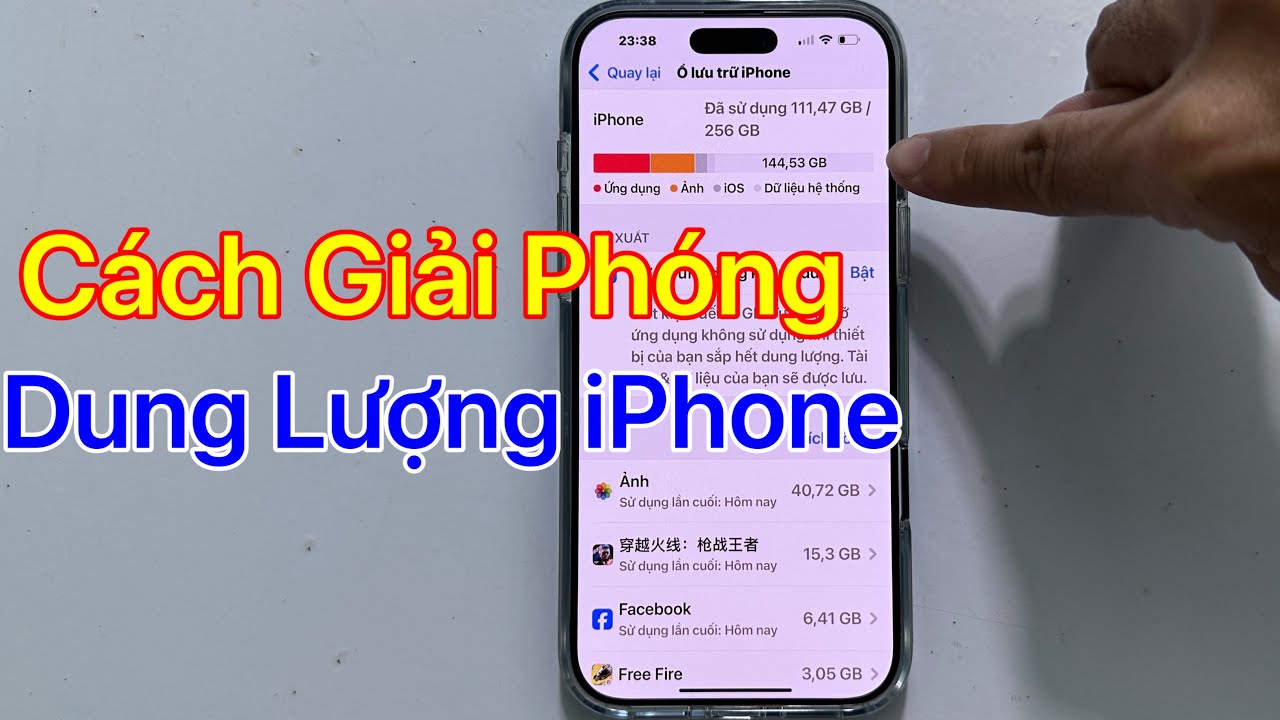
Thói quen giúp iPhone luôn còn chỗ trống
Để không thường xuyên rơi vào cảnh đầy bộ nhớ, hãy hình thành vài thói quen. Dọn tin nhắn cũ và đặt tin nhắn tự xoá sau một thời gian trong Cài đặt, vì hình ảnh và video gửi qua tin nhắn tích tụ rất nhanh. Cân nhắc nghe nhạc và xem nội dung qua streaming thay vì tải về máy, đồng thời xoá các podcast và nhạc đã tải khi nghe xong. Nếu dùng cả máy Android, bạn có thể áp dụng thêm cách giải phóng bộ nhớ điện thoại nói chung để tối ưu dung lượng trên mọi thiết bị.
Cuối cùng, đừng cài app dọn rác cho iPhone vì iOS không cho phép can thiệp sâu, các app này hiệu quả hạn chế và đôi khi chỉ gây phiền. Hãy dựa vào công cụ có sẵn trong phần Dung lượng iPhone, đó là cách an toàn và hiệu quả nhất. Duy trì một khoảng trống hợp lý cũng giúp máy chạy mượt hơn, tương tự nguyên tắc với Android trong bài tăng tốc điện thoại Android.