Cách sao lưu dữ liệu điện thoại trước khi đổi máy hoặc reset (iPhone & Android)
Đổi máy mới hay khôi phục cài đặt gốc mà quên sao lưu là cách nhanh nhất để mất sạch ảnh, danh bạ và dữ liệu quan trọng. Tin tốt là cả iPhone lẫn Android đều có sẵn nhiều cách sao lưu và chuyển dữ liệu dễ dàng. Bài viết hướng dẫn từng cách kèm checklist cần làm trước khi reset để không mất gì.
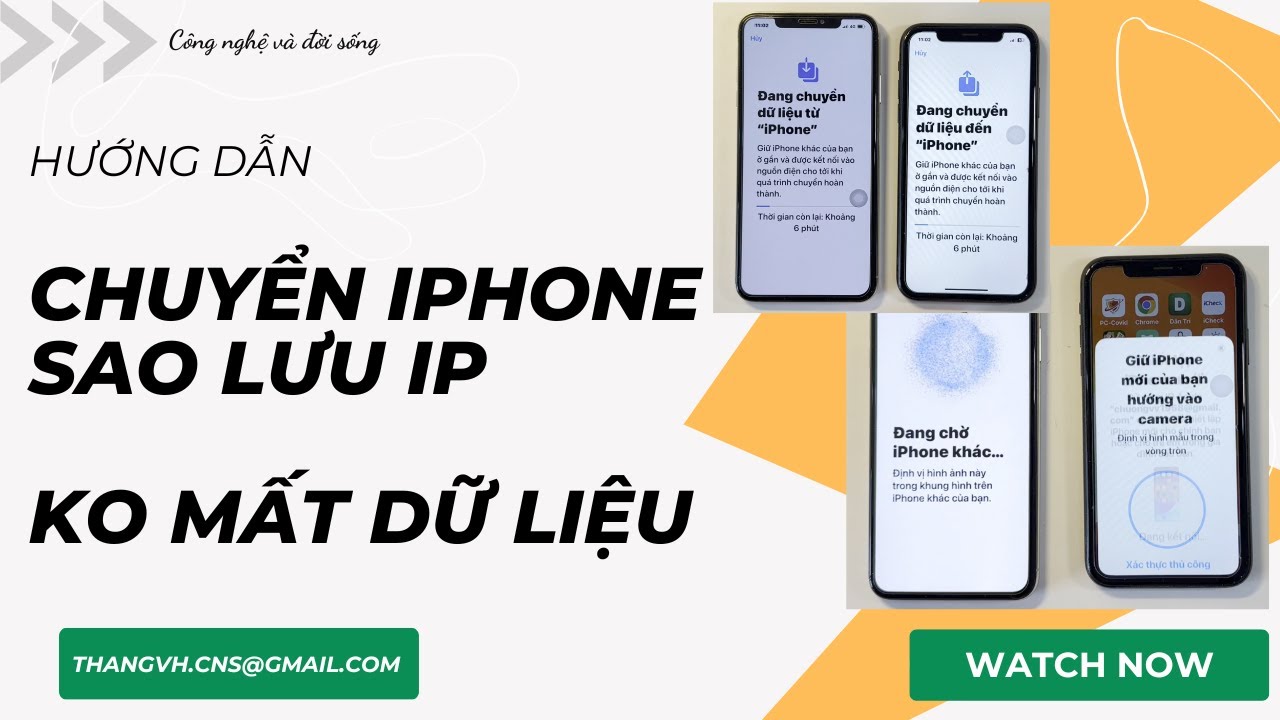
Sao lưu đầy đủ trước khi đổi máy giúp tránh mất dữ liệu quan trọng. Nguồn: YouTube
Trước khi đổi máy hoặc reset, hãy sao lưu đầy đủ. Với iPhone: bật sao lưu iCloud hoặc sao lưu vào máy tính qua Finder và iTunes, hoặc dùng Quick Start để chuyển trực tiếp sang iPhone mới. Với Android: dùng sao lưu Google One theo tài khoản Google, Google Photos cho ảnh, và Smart Switch với máy Samsung. Quan trọng: trước khi reset cần đăng xuất iCloud hoặc tài khoản Google để gỡ khóa kích hoạt, và chuyển ứng dụng xác thực 2 lớp sang máy mới trước, vì các mã này dễ mất khi xóa máy.
Đổi máy mới hay khôi phục cài đặt gốc mà quên sao lưu là cách nhanh nhất để mất sạch ảnh, danh bạ và dữ liệu quan trọng. Tin tốt là cả iPhone lẫn Android đều có sẵn nhiều cách sao lưu và chuyển dữ liệu dễ dàng. Bài viết hướng dẫn từng cách kèm checklist cần làm trước khi reset để không mất gì.
| iPhone | Sao lưu iCloud, hoặc Finder/iTunes trên máy tính |
| iPhone sang iPhone | Quick Start, chuyển trực tiếp không cần máy tính |
| Android | Sao lưu Google One, ảnh qua Google Photos |
| Samsung | Smart Switch chuyển nhanh sang máy mới |
| Trước khi reset | Đăng xuất iCloud hoặc Google để gỡ khóa |
| Lưu ý | Chuyển app xác thực 2 lớp sang máy mới trước |
Sao lưu và chuyển dữ liệu trên iPhone
Với iPhone, cách tiện nhất là bật sao lưu iCloud. Vào Cài đặt, bấm vào tên tài khoản, chọn iCloud rồi Sao lưu iCloud và bật lên. Máy sẽ tự sao lưu danh bạ, ảnh, tin nhắn và dữ liệu ứng dụng khi cắm sạc và có wifi. Nếu dung lượng iCloud miễn phí không đủ, có thể sao lưu vào máy tính qua Finder trên Mac hoặc iTunes trên Windows mà không tốn phí.
Khi lên đời iPhone mới, tính năng Quick Start giúp chuyển trực tiếp toàn bộ dữ liệu. Chỉ cần đặt iPhone cũ cạnh iPhone mới vừa bật nguồn, làm theo hướng dẫn trên màn hình, hai máy sẽ tự kết nối và chuyển dữ liệu không cần máy tính. Nên cắm sạc cả hai và dùng wifi ổn định để quá trình diễn ra suôn sẻ.
Hướng dẫn chuyển dữ liệu trực tiếp giữa hai iPhone. Nguồn: YouTube
Sao lưu và chuyển dữ liệu trên Android
Android sao lưu chủ yếu theo tài khoản Google. Vào Cài đặt, tìm mục Google hoặc Hệ thống, chọn Sao lưu và bật Sao lưu bằng Google One. Tính năng này lưu ứng dụng, danh bạ, tin nhắn, lịch sử cuộc gọi và cài đặt máy. Riêng ảnh và video, hãy bật đồng bộ trong Google Photos để không mất kỷ niệm.
Với máy Samsung, công cụ Smart Switch cho phép chuyển dữ liệu nhanh giữa hai máy qua cáp hoặc không dây, kể cả từ iPhone sang. Các hãng khác cũng có công cụ tương tự. Khi chuyển từ Android sang iPhone hoặc ngược lại, có ứng dụng chính thức hỗ trợ di chuyển danh bạ, ảnh và tin nhắn, giúp việc đổi hệ điều hành bớt phiền hà.

Sao lưu thủ công và lưu trữ ngoài đám mây
Bên cạnh sao lưu tự động lên đám mây, một bản sao lưu thủ công vào máy tính hoặc ổ cứng ngoài là tấm lưới an toàn đáng giá, nhất là với khối ảnh và video lớn không muốn tốn phí dung lượng đám mây. Với iPhone, cắm máy vào máy tính rồi sao lưu qua Finder trên Mac hoặc iTunes trên Windows sẽ tạo một bản đầy đủ trên ổ đĩa. Với Android, có thể chép trực tiếp thư mục ảnh, video và tài liệu qua cáp USB sang máy tính, hoặc dùng phần mềm quản lý của hãng.
Nguyên tắc an toàn dữ liệu thường được nhắc tới là ba bản sao, hai loại lưu trữ khác nhau và một bản đặt ở nơi khác. Áp dụng đơn giản cho điện thoại, người dùng có thể vừa bật sao lưu đám mây, vừa giữ một bản trên máy tính, và thỉnh thoảng sao thêm ra ổ cứng rời. Cách làm này phòng được cả trường hợp tài khoản đám mây gặp sự cố lẫn khi máy tính hỏng, giúp dữ liệu quan trọng gần như không thể mất hoàn toàn.
Những dữ liệu dễ bị bỏ sót khi sao lưu
Nhiều người sao lưu ảnh và danh bạ rất kỹ nhưng lại quên các dữ liệu nằm rải rác trong từng ứng dụng. Lịch sử trò chuyện của các ứng dụng nhắn tin thường cần bật sao lưu riêng trong chính ứng dụng đó, vì không phải lúc nào cũng nằm trong bản sao lưu chung của hệ thống. Tương tự, ghi chú, file đã tải, dữ liệu sức khỏe, ví điện tử và mật khẩu lưu trong trình duyệt cũng cần được kiểm tra xem đã đồng bộ hay chưa.
Một nhóm dữ liệu khác hay bị quên là nội dung trong các ứng dụng làm việc và trò chơi. Tiến trình game, tài liệu trong ứng dụng văn phòng hay thiết lập riêng của một số app chỉ được giữ lại nếu chúng đồng bộ với tài khoản trực tuyến. Trước khi reset, hãy mở lần lượt những ứng dụng quan trọng nhất, đăng nhập tài khoản và bật đồng bộ để chắc chắn dữ liệu được lưu trên máy chủ. Dành ít phút rà soát danh sách này giúp tránh tình huống khôi phục máy xong mới phát hiện thiếu những thứ không thể lấy lại.

Checklist trước khi khôi phục cài đặt gốc
Trước khi xóa máy, ngoài việc sao lưu đầy đủ, có vài bước quan trọng dễ bị quên. Đầu tiên, đăng xuất tài khoản iCloud trên iPhone hoặc xóa tài khoản Google trên Android để gỡ khóa kích hoạt, nếu không máy mới hoặc người mua lại sẽ không dùng được. Đây cũng là điều cần kiểm tra khi mua máy cũ, như đã nêu trong bài cách kiểm tra iPhone cũ trước khi mua.

Bước hay bị bỏ sót nhất là ứng dụng xác thực hai lớp. Các mã trong app authenticator gắn với thiết bị, nên nếu xóa máy mà chưa chuyển, bạn có thể mất quyền truy cập nhiều tài khoản. Hãy dùng tính năng chuyển sang máy mới của app authenticator hoặc bật sao lưu mã trước. Cuối cùng, nếu dùng eSIM, nhớ rằng eSIM cần kích hoạt lại trên máy mới, chi tiết có trong bài eSIM là gì và cách chuyển đổi.
Một vài lưu ý để an toàn
Luôn kiểm tra bản sao lưu đã hoàn tất trước khi xóa máy, bằng cách xem ngày giờ sao lưu gần nhất trong phần cài đặt. Với dữ liệu cực kỳ quan trọng, nên có thêm một bản sao thứ hai, ví dụ vừa sao lưu đám mây vừa lưu vào máy tính, để phòng trường hợp một nguồn gặp sự cố. Để lưu trữ an toàn hơn, bạn có thể tham khảo cách sao lưu ảnh và dữ liệu lên đám mây qua Google Photos, iCloud.
Sao lưu định kỳ là thói quen đáng có, không chỉ khi đổi máy. Mất điện thoại, hỏng máy hay sự cố bất ngờ đều có thể xảy ra, và một bản sao lưu mới luôn là tấm lưới an toàn đáng giá. Dành vài phút thiết lập sao lưu tự động sẽ giúp yên tâm dài lâu.