Cách giải phóng bộ nhớ điện thoại đầy: 8 mẹo cho iPhone và Android 2026
Điện thoại báo đầy bộ nhớ là tình huống quen thuộc, khiến máy chậm, không chụp được ảnh và không cập nhật được ứng dụng. Bài viết tổng hợp 8 mẹo giải phóng bộ nhớ hiệu quả cho cả iPhone và Android, từ xóa cache, dọn ảnh trùng tới chuyển dữ liệu lên đám mây, giúp lấy lại dung lượng nhanh chóng.
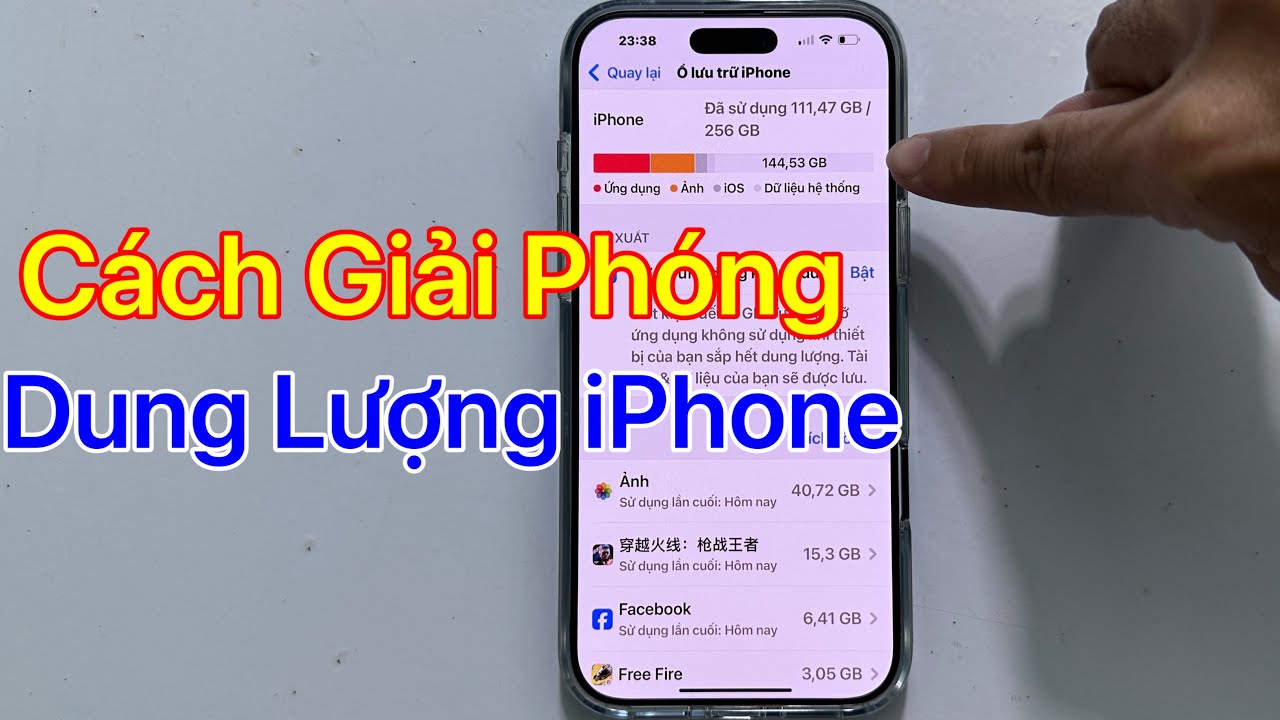
Giải phóng bộ nhớ giúp điện thoại chạy nhanh và mượt hơn. Nguồn: YouTube
Khi điện thoại báo đầy bộ nhớ, có thể lấy lại dung lượng bằng nhiều cách: xóa cache ứng dụng và trình duyệt, dọn ảnh và video trùng, gỡ ứng dụng ít dùng, xóa file tải về và tin nhắn cũ, chuyển dữ liệu lên đám mây, dùng tính năng dọn dẹp sẵn có của máy, và kiểm tra mục dung lượng để biết thứ gì chiếm nhiều nhất. Áp dụng đều đặn các mẹo này giúp máy luôn còn chỗ trống và chạy mượt hơn.
Thông báo đầy bộ nhớ là tình huống quen thuộc với người dùng điện thoại, khiến máy chạy chậm, không chụp được ảnh, không cập nhật được ứng dụng và liên tục nhắc dọn dẹp. May mắn là có nhiều cách lấy lại dung lượng mà không cần xóa những thứ quan trọng. Bài viết tổng hợp 8 mẹo giải phóng bộ nhớ hiệu quả cho cả iPhone và Android, từ những thao tác đơn giản như xóa cache tới các giải pháp dài hạn như chuyển dữ liệu lên đám mây.
| 1. Kiểm tra dung lượng | Xem thứ gì chiếm nhiều nhất |
| 2. Xóa cache | Dọn bộ nhớ đệm ứng dụng, trình duyệt |
| 3. Dọn ảnh, video | Xóa ảnh trùng, video không cần |
| 4. Gỡ app ít dùng | Xóa ứng dụng không còn sử dụng |
| 5. Xóa file tải về | Dọn thư mục Downloads và tin nhắn cũ |
| 6. Dùng đám mây | Chuyển ảnh, video lên iCloud, Google Photos |
Bắt đầu từ việc kiểm tra dung lượng
Trước khi dọn dẹp, hãy xem thứ gì đang chiếm nhiều dung lượng nhất. Trên iPhone, vào Cài đặt rồi mục Cài đặt chung và Dung lượng iPhone; trên Android, vào Cài đặt rồi mục Bộ nhớ. Cả hai đều hiển thị biểu đồ phân loại dung lượng theo ảnh, ứng dụng, file hệ thống và các nhóm khác. Việc này giúp bạn biết nên tập trung dọn vào đâu thay vì xóa mò.
Thông thường, ảnh và video chiếm phần lớn dung lượng, tiếp đến là các ứng dụng nặng cache như mạng xã hội và nhắn tin. Khi đã xác định được nhóm chiếm nhiều nhất, các bước dọn dẹp tiếp theo sẽ hiệu quả hơn. Nguyên tắc quản lý dung lượng này cũng tương tự khi chọn ổ cứng cho máy tính, một chủ đề được phân tích trong bài SSD vs HDD nên chọn ổ cứng nào.
Nhiều mẹo dọn bộ nhớ áp dụng cho cả Android và iPhone. Nguồn: YouTube
Xóa cache và dọn dữ liệu tạm
Cache, hay bộ nhớ đệm, là dữ liệu tạm mà ứng dụng lưu lại để tải nhanh hơn trong lần dùng sau. Theo thời gian, cache tích lũy và có thể chiếm nhiều dung lượng, đặc biệt với các ứng dụng mạng xã hội, nhắn tin và trình duyệt. Trên Android, bạn có thể vào phần thông tin của từng ứng dụng để xóa cache; trên iPhone, cách phổ biến là xóa lịch sử và dữ liệu trình duyệt Safari, hoặc gỡ rồi cài lại các ứng dụng nặng cache.
Xóa cache thường an toàn vì đây chỉ là dữ liệu tạm, ứng dụng vẫn hoạt động bình thường sau đó. Tuy nhiên, cần phân biệt với xóa dữ liệu ứng dụng: xóa dữ liệu có thể khiến bạn phải đăng nhập lại hoặc mất thiết lập đã lưu, nên hãy cân nhắc trước khi thao tác. Trên iPhone, mục Khác chính là tập hợp của các dữ liệu tạm này, và việc dọn trình duyệt cùng khởi động lại máy thường giúp giảm bớt.

Dọn ảnh, video và gỡ ứng dụng ít dùng
Ảnh và video thường là nhóm chiếm dung lượng lớn nhất. Hãy xóa các ảnh trùng, ảnh chụp thử, ảnh chụp màn hình không cần và video dài không còn dùng. Cả iPhone và Android đều có album riêng cho ảnh đã xóa gần đây, nên nhớ dọn cả album này để thực sự giải phóng dung lượng. Một số ứng dụng ảnh còn gợi ý xóa ảnh trùng hoặc ảnh mờ, giúp dọn nhanh hơn.
Tiếp theo là gỡ các ứng dụng ít hoặc không còn dùng. Nhiều ứng dụng chiếm dung lượng đáng kể cùng dữ liệu đi kèm. Trên iPhone có tính năng gỡ tải ứng dụng, giữ lại dữ liệu nhưng xóa phần ứng dụng để tiết kiệm dung lượng. Hãy rà soát danh sách ứng dụng định kỳ và mạnh dạn gỡ những thứ không cần. Việc quản lý gọn gàng này, kết hợp với thói quen sạc và bảo trì hợp lý, giúp máy bền hơn, như đề cập trong bài sạc nhanh có hại pin không.
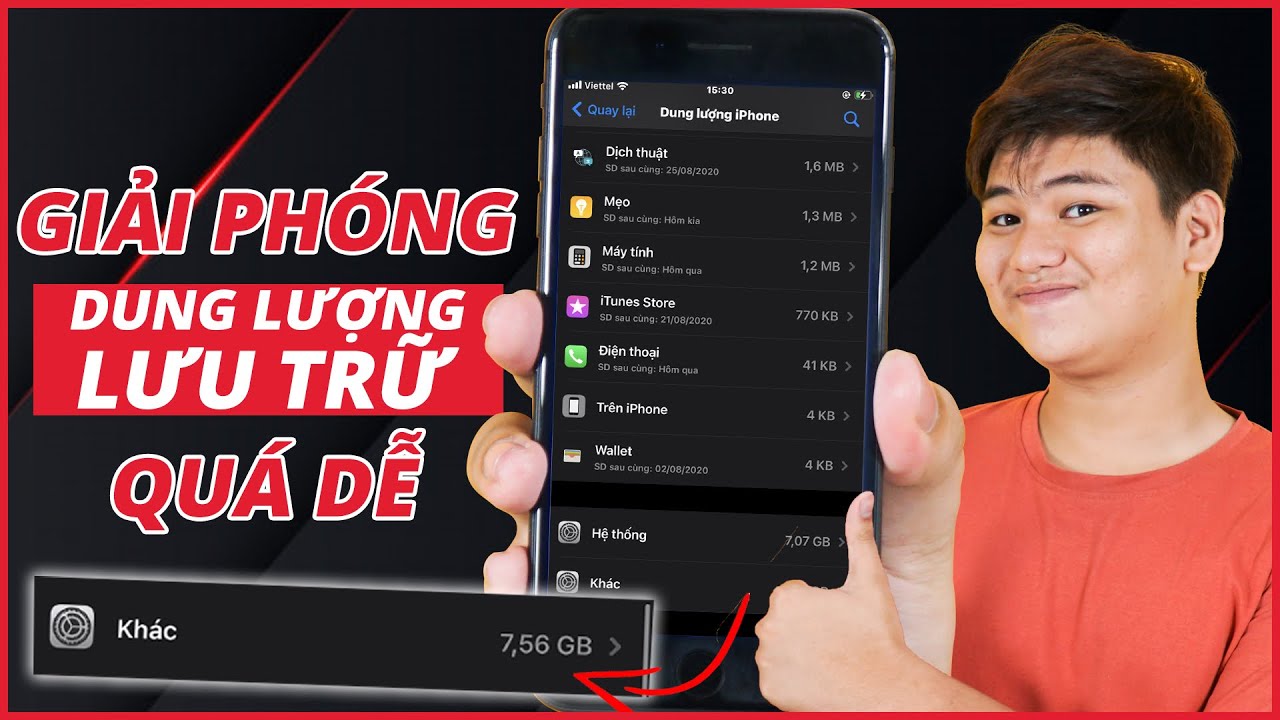
Chuyển dữ liệu lên đám mây
Khi đã dọn các file không cần mà vẫn muốn giữ ảnh, video quan trọng, giải pháp dài hạn là chuyển chúng lên đám mây. Các dịch vụ như iCloud, Google Photos và Google Drive cho phép lưu trữ ảnh, video trực tuyến, giải phóng bộ nhớ máy mà vẫn truy cập được dữ liệu mọi lúc khi có kết nối internet. Một số dịch vụ còn có tính năng tối ưu, giữ bản nhẹ trên máy và bản gốc trên đám mây.
Khi dùng đám mây, hãy chú ý tới bảo mật. Bật xác thực hai yếu tố cho tài khoản và dùng mật khẩu mạnh là điều cần thiết, bởi đây là nơi lưu trữ dữ liệu cá nhân quan trọng. Việc bảo vệ tài khoản đám mây cũng quan trọng như bảo vệ các tài khoản chính khác, một chủ đề được hướng dẫn chi tiết trong bài cách bảo mật tài khoản Google. Khi đã thiết lập đám mây và bảo mật tốt, bạn có thể yên tâm giải phóng bộ nhớ máy.

Dùng tính năng dọn dẹp sẵn có và duy trì thói quen
Cả iPhone và Android đều có công cụ hỗ trợ dọn dẹp tích hợp sẵn. Trên iPhone, mục Dung lượng iPhone đưa ra các gợi ý như gỡ tải ứng dụng ít dùng hay dọn tin nhắn cũ. Trên Android, nhiều máy có tính năng dọn dẹp thông minh giúp xóa file rác, ảnh trùng và cache chỉ với vài thao tác. Tận dụng các công cụ này giúp dọn dẹp nhanh và an toàn hơn so với làm thủ công hoàn toàn.
Quan trọng nhất là duy trì thói quen quản lý dung lượng đều đặn. Hãy kiểm tra bộ nhớ và dọn nhẹ mỗi vài tuần, đặc biệt nếu bạn chụp nhiều ảnh hoặc cài nhiều ứng dụng. Bật tự động sao lưu ảnh lên đám mây và bật các tính năng tối ưu của máy sẽ giảm đáng kể công sức dọn dẹp. Khi bộ nhớ luôn còn chỗ trống, máy chạy mượt hơn, chụp ảnh và cập nhật ứng dụng không bị gián đoạn. Áp dụng đều đặn 8 mẹo trên, bạn sẽ không còn lo điện thoại báo đầy bộ nhớ vào những lúc cần dùng nhất.