Kiểm tra laptop cũ trước khi mua: 10 bước không nên bỏ
Giá RAM và SSD leo thang suốt năm 2026 đẩy giá laptop mới lên cao, và hệ quả trực tiếp là thị trường máy cũ sôi động hơn hẳn. Nhưng cũng chính vì linh kiện đắt, kiểu rút bớt RAM hoặc thay ổ cứng dung lượng thấp trước khi bán trở nên phổ biến hơn. Mười bước dưới đây là thứ tự kiểm tra nên làm ngay tại chỗ, trước khi chuyển tiền.
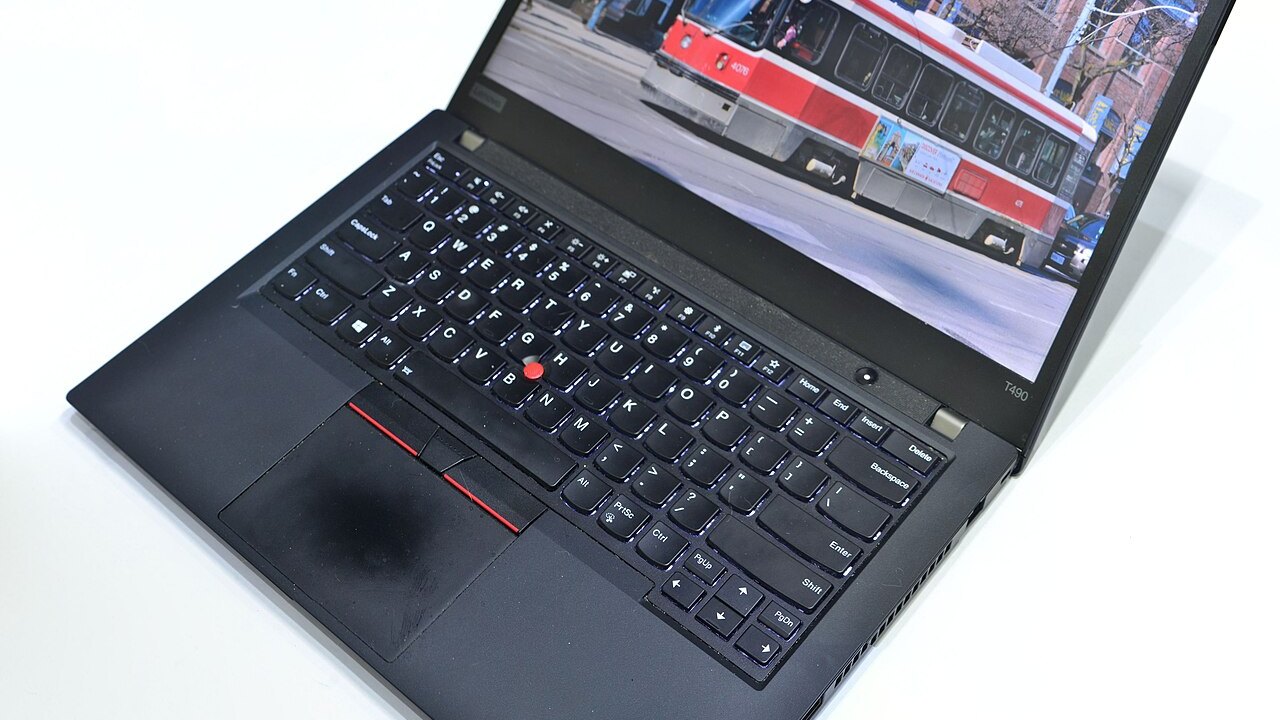
Lenovo ThinkPad T490, dòng laptop doanh nhân hay gặp ở thị trường máy cũ. Ảnh: P2u111, CC BY 4.0, Wikimedia Commons
Mua laptop cũ năm 2026 có hai rủi ro mới so với trước: máy bị rút bớt RAM hoặc đổi SSD dung lượng thấp vì linh kiện tăng giá, và máy còn khóa tài khoản khiến người mua không dùng được. Hai công cụ bắt buộc dùng là lệnh powercfg /batteryreport của Windows để đọc độ chai pin và CrystalDiskInfo để xem số giờ chạy cùng lượng dữ liệu đã ghi lên ổ. Pin còn trên 85% dung lượng thiết kế là tốt, dưới 70% nên tính thêm chi phí thay. Mức giá tham khảo: Dell Latitude cũ trên Chợ Tốt khoảng 5,85 tới 7,15 triệu đồng, ThinkPad X1 Carbon Gen 9 hàng Used nhập khẩu tại ThinkPro 16,49 triệu đồng (kiểm lại ngày 12/10/2026).
Giá laptop mới tại Việt Nam đi lên gần như liên tục trong năm 2026 vì chi phí bộ nhớ, và hệ quả tất yếu là người mua quay sang thị trường máy cũ. Nhưng cũng chính vì RAM và SSD đắt, chuyện máy bị rút bớt linh kiện trước khi bán trở nên phổ biến hơn trước. Danh sách dưới đây sắp theo đúng thứ tự nên làm khi ngồi trước một chiếc máy cũ, từ thứ khó sửa nhất tới thứ dễ khắc phục nhất.
| 1. Hồ sơ máy | Tra số sê ri, đời máy, ngày kích hoạt bảo hành |
| 2. Ngoại hình | Bản lề, ốc vít, dấu vết mở máy |
| 3. Màn hình | Điểm chết, hở sáng, ám màu, màn đã thay |
| 4. Pin | Lệnh powercfg /batteryreport hoặc chu kỳ sạc |
| 5. Ổ cứng và RAM | Dung lượng thật, số giờ chạy, lượng dữ liệu đã ghi |
| 6. Khóa tài khoản | Đăng xuất hoàn toàn trước khi thanh toán |
Bốn bước đầu: thứ không sửa rẻ được
Bắt đầu bằng số sê ri. Các hãng lớn đều có trang tra cứu bảo hành theo sê ri, cho biết máy sản xuất năm nào và đã kích hoạt ngày nào. Con số này quan trọng vì tin rao thường ghi đời máy theo tên dòng, trong khi cùng một tên có thể chênh nhau vài năm sản xuất. Nếu người bán ngần ngại đọc sê ri, đó đã là một tín hiệu.
Các bước test laptop cũ và mới trong giai đoạn giá linh kiện tăng. Nguồn: No.1 Computer trên YouTube
Bước hai là ngoại hình, nhưng nhìn vào chỗ ít người nhìn: bản lề có rơ không, các ốc ở mặt đáy có dấu toét do vặn nhiều lần không, viền màn có hở không. Bước ba là màn hình, kiểm tra bằng cách mở lần lượt các nền màu trắng, đen, đỏ, xanh lá và xanh dương phủ kín, rồi soi từng vùng tìm điểm chết, đốm sáng và hiện tượng hở sáng ở bốn góc. Đây là lỗi tốn tiền nhất để khắc phục.

Bước bốn là pin. Trên Windows, mở Command Prompt và gõ lệnh powercfg /batteryreport, hệ thống sẽ xuất ra một tệp báo cáo. Trong đó, hãy so Design Capacity với Full Charge Capacity: trên 85% là pin tốt, từ 70 tới 85% là dùng được, dưới 70% thì trừ thẳng tiền thay pin vào giá. Trên MacBook, xem số chu kỳ sạc trong phần thông tin hệ thống, vì Apple tính tuổi pin theo chu kỳ.
Bước năm và sáu: nơi dễ bị tráo nhất năm nay
Mở phần thông tin hệ thống và đối chiếu ba con số với tin rao: dung lượng RAM, số khe RAM đang dùng, dung lượng ổ cứng. Máy ghi 16GB mà thực tế chỉ còn 8GB, hoặc ổ 1TB biến thành 256GB, là tình huống đã xuất hiện nhiều từ khi giá bộ nhớ tăng. Đây cũng là lý do nên mang theo một chiếc USB có sẵn công cụ kiểm tra thay vì tin vào thông số hiển thị trên màn hình đăng nhập.
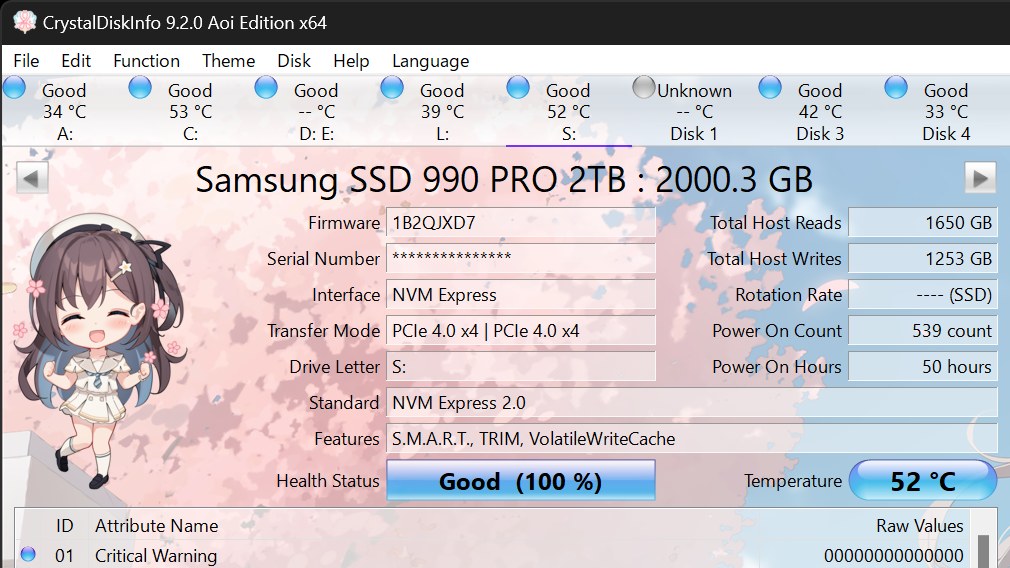
Với ổ cứng, dùng CrystalDiskInfo để xem ba mục: tình trạng sức khỏe, số giờ đã bật máy và tổng lượng dữ liệu từng ghi lên ổ. Một ổ SSD trong máy văn phòng dùng bốn năm thường có vài nghìn giờ chạy, con số đó bình thường. Nhưng nếu lượng dữ liệu ghi lên ổ vượt xa dung lượng danh nghĩa hàng trăm lần, ổ đã qua giai đoạn tốt nhất và bạn nên tính chi phí thay, vốn không còn rẻ như trước theo phân tích trong bài nâng cấp RAM, SSD cho laptop cũ.
Bốn bước cuối: chức năng, nhiệt và giấy tờ
Bước bảy là chạy thử toàn bộ chức năng: từng phím trên bàn phím, cảm ứng chuột, webcam, loa, micro, mọi cổng kết nối với thiết bị thật cắm vào, và kết nối không dây. Bước tám là chạy tải liên tục ít nhất mười lăm phút bằng một tác vụ nặng, vừa nghe tiếng quạt vừa theo dõi xung nhịp và nhiệt độ. Máy tụt xung sớm hoặc quạt rít là dấu hiệu keo tản nhiệt đã khô hoặc khe gió đầy bụi.
Bước chín là khóa tài khoản, thứ nhiều người bỏ qua rồi phải quay lại tìm người bán. Yêu cầu chủ máy đăng xuất hoàn toàn tài khoản hệ thống và khởi động lại ngay trước mặt bạn. Với máy Windows, kiểm tra thêm tình trạng mã hóa ổ đĩa và trạng thái kích hoạt bản quyền. Bước mười là giấy tờ: hóa đơn, điều khoản đổi trả và phạm vi bảo hành của cửa hàng nên được ghi rõ chứ không dừng ở lời hứa.

Mức giá tham khảo và chọn dòng nào
Ở nhóm phổ thông, Dell Latitude cũ trên Chợ Tốt dao động khoảng 5,85 tới 7,15 triệu đồng theo khảo sát của chính sàn này cuối tháng 8/2026, tùy đời CPU, RAM, ổ cứng và tình trạng pin, phù hợp cho nhu cầu soạn thảo và học trực tuyến. Nhóm doanh nhân như Lenovo ThinkPad X1 Carbon có phổ giá rộng: trang tổng hợp giá của Chợ Tốt ghi Gen 6 khoảng 8 tới 10 triệu, Gen 7 khoảng 10 tới 12 triệu, Gen 9 trở lên từ khoảng 15 triệu đồng. Để có mốc cụ thể, ThinkPro bán X1 Carbon Gen 9 bản i7 1185G7, 16GB RAM, 512GB, màn FHD+, loại Used nhập khẩu, giá 16,49 triệu kèm bảo hành cửa hàng 12 tháng (đọc ngày 12/10/2026); ngày 02/11/2026 các phiên bản Gen 9 TechVision mở trên trang ThinkPro đều ghi ngừng kinh doanh, nên cần hỏi lại cửa hàng. Dell Latitude 7420 và HP EliteBook 840 G8 là hai lựa chọn cùng nhóm dễ tìm linh kiện thay thế tại Việt Nam.
Với người dùng macOS, MacBook Air M1 vẫn là món đáng cân nhắc nhất trong nhóm cũ vì hiệu năng trên mỗi đồng còn tốt và máy chạy mát. Điều cần nhớ là dòng này không nâng cấp được RAM hay ổ cứng, nên phải chọn đúng cấu hình ngay từ đầu. Nếu bạn còn phân vân giữa mua máy cũ và cố mua máy mới, hãy đối chiếu với phân tích trong bài giá RAM, SSD tăng vọt: nên mua laptop lúc này không, vì chênh lệch giữa hai phương án năm nay hẹp hơn mọi năm.