Điện thoại Android nhiễm mã độc: 7 dấu hiệu và cách xử lý 2026
Máy tự bật quảng cáo, nóng bất thường, hao pin nhanh hay xuất hiện ứng dụng lạ đều có thể là dấu hiệu điện thoại Android đã nhiễm mã độc. Bài viết liệt kê 7 dấu hiệu thường gặp nhất và hướng dẫn từng bước xử lý triệt để, từ gỡ ứng dụng lạ, thu hồi quyền Trợ năng đến khôi phục cài đặt gốc, giúp bạn giành lại quyền kiểm soát thiết bị.

Nhận biết sớm và xử lý đúng cách khi điện thoại Android bị nhiễm mã độc. Nguồn: YouTube
Điện thoại Android nhiễm mã độc thường có 7 dấu hiệu: tự bật quảng cáo, hao pin và nóng máy bất thường, hao data lạ, xuất hiện ứng dụng không rõ nguồn gốc, tự cài app hoặc gửi tin nhắn, máy chậm giật, và các app đòi quyền Trợ năng vô lý. Cách xử lý gồm: bật chế độ máy bay, khởi động vào Safe Mode, gỡ ứng dụng lạ, thu hồi quyền Trợ năng và quản trị thiết bị, đổi mật khẩu quan trọng. Nếu vẫn không sạch, hãy sao lưu dữ liệu rồi khôi phục cài đặt gốc.
Điện thoại Android tự bật quảng cáo, nóng ran dù không dùng nặng, hoặc bỗng xuất hiện những ứng dụng lạ mà bạn chưa từng cài, đó thường là dấu hiệu máy đã nhiễm mã độc. Trên Android, nguy cơ này tăng mạnh khi người dùng cài file APK từ nguồn ngoài, bấm vào link lạ hoặc cấp quyền một cách bừa bãi. Phần lớn trường hợp không phải virus theo nghĩa cổ điển mà là phần mềm quảng cáo, phần mềm gián điệp hay trojan ngân hàng núp bóng ứng dụng bình thường. Bài viết này giúp bạn nhận biết sớm bảy dấu hiệu thường gặp và xử lý triệt để để giành lại quyền kiểm soát thiết bị.
| 1. Quảng cáo | Tự bật quảng cáo toàn màn hình liên tục |
| 2. Pin và nhiệt | Hao pin nhanh, máy nóng khi không dùng nặng |
| 3. Data | Hao dung lượng mạng bất thường |
| 4. App lạ | Xuất hiện ứng dụng không rõ nguồn gốc |
| 5. Tự hành động | Tự cài app, tự gửi tin nhắn hoặc mở web |
| 6. Hiệu năng | Máy chậm, giật, đơ dù cấu hình ổn |
| 7. Quyền lạ | App thường đòi quyền Trợ năng vô lý |
Bảy dấu hiệu cảnh báo cần chú ý
Dấu hiệu dễ nhận thấy nhất là quảng cáo tự bật toàn màn hình ngay cả khi bạn không mở ứng dụng nào, thường do phần mềm quảng cáo gây ra. Tiếp theo là tình trạng hao pin và nóng máy bất thường: mã độc chạy ngầm liên tục nên ngốn pin và làm nóng thiết bị dù bạn không chơi game hay quay phim. Hóa đơn dung lượng mạng tăng đột biến cũng là chỉ báo, vì mã độc âm thầm gửi dữ liệu về máy chủ của kẻ tấn công hoặc tải thêm thành phần độc hại.
Những dấu hiệu phổ biến cho thấy điện thoại có thể đã dính virus. Nguồn: YouTube
Nhóm dấu hiệu còn lại liên quan tới hành vi bất thường của máy. Bạn có thể thấy xuất hiện những ứng dụng chưa từng cài, hoặc điện thoại tự cài thêm app, tự gửi tin nhắn, tự mở trang web quảng cáo. Hiệu năng cũng sa sút rõ rệt: máy chậm, giật, đơ dù cấu hình vốn chạy tốt. Dấu hiệu tinh vi nhất là khi một ứng dụng bình thường lại đòi quyền Trợ năng, quyền vốn chỉ dành cho công cụ hỗ trợ người khuyết tật nhưng bị mã độc lạm dụng để thao túng thiết bị. Đây chính là quyền mà các app giả mạo như trong bài cảnh báo VssID giả mạo chứa mã độc nhắm tới.
Bước đầu tiên: cách ly và vào Safe Mode
Ngay khi nghi ngờ máy nhiễm mã độc, việc đầu tiên là bật chế độ máy bay để ngắt kết nối, ngăn mã độc gửi dữ liệu ra ngoài hoặc nhận lệnh điều khiển. Nếu bạn có thao tác tài chính gần đây, hãy dùng một thiết bị an toàn khác để đổi mật khẩu ngân hàng và email, đồng thời cân nhắc khóa tạm tài khoản. Sau đó, khởi động điện thoại vào Safe Mode, tức Chế độ an toàn, nơi chỉ các ứng dụng gốc của hệ điều hành được chạy còn mọi ứng dụng bên thứ ba đều bị tạm vô hiệu.
Cách vào Safe Mode phổ biến trên nhiều máy Android là nhấn giữ nút nguồn để hiện menu, rồi nhấn giữ tiếp vào tùy chọn Tắt nguồn cho đến khi máy hỏi có muốn khởi động lại ở chế độ an toàn hay không. Khi ở Safe Mode, bạn sẽ thấy dòng chữ Chế độ an toàn ở góc màn hình. Lúc này mã độc không thể chạy nền để tự bảo vệ, nên bạn có thể quan sát xem tình trạng quảng cáo hay đơ máy còn không, và bắt đầu gỡ những ứng dụng khả nghi mà bình thường không xóa được.
Gỡ ứng dụng lạ và thu hồi quyền nguy hiểm
Trong Safe Mode, hãy vào Cài đặt và mục Ứng dụng, rà soát danh sách và tìm những cái tên lạ, ứng dụng bạn không nhớ đã cài hoặc app có biểu tượng mờ nhạt, không rõ ràng. Với nhiều mã độc, nút Gỡ cài đặt sẽ bị làm mờ vì chúng đã tự cấp quyền Quản trị thiết bị để chống xóa. Khi đó, bạn vào phần Bảo mật hoặc Quản trị thiết bị, bỏ tích ứng dụng lạ khỏi danh sách quản trị viên trước, sau đó quay lại gỡ bình thường. Đừng quên kiểm tra mục Trợ năng và thu hồi quyền của mọi app khả nghi.
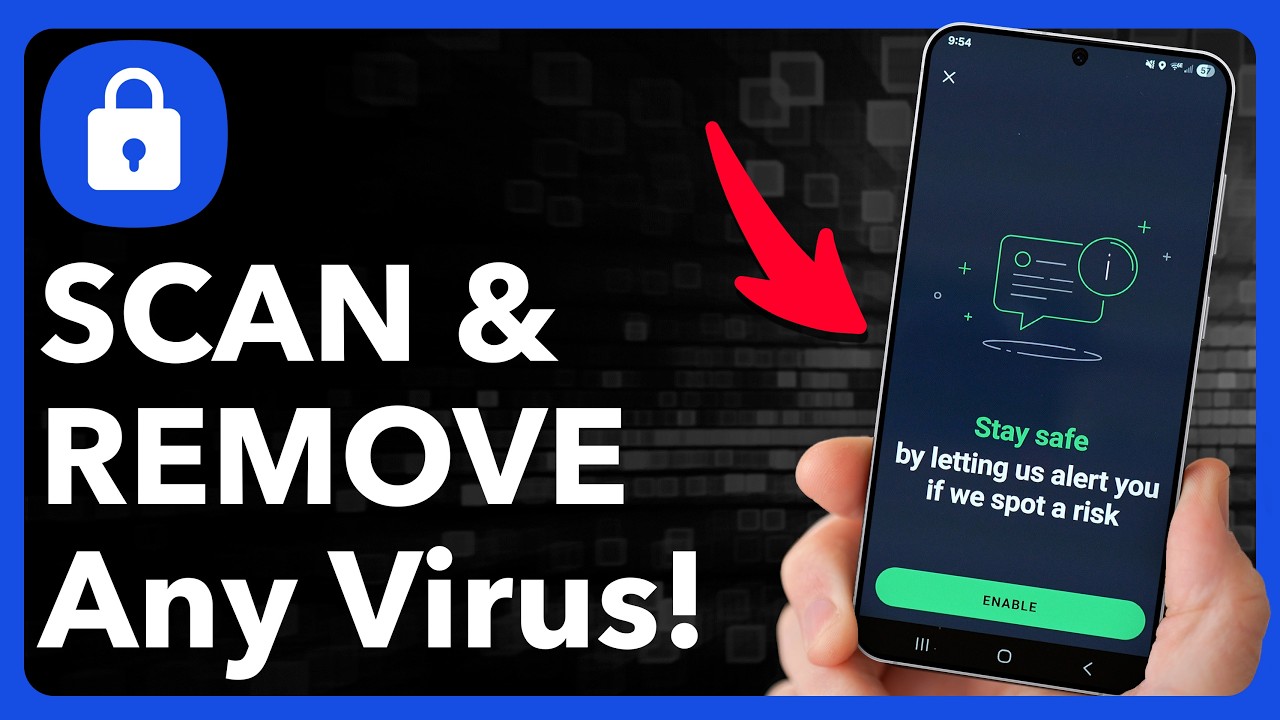
Sau khi gỡ, hãy bật Google Play Protect trong ứng dụng Google Play để quét lại toàn bộ thiết bị, đây là công cụ miễn phí có sẵn trên hầu hết máy Android. Bạn cũng nên xóa bộ nhớ đệm và dữ liệu của trình duyệt, đồng thời kiểm tra phần thông báo để chặn các trang web đã tự xin quyền gửi thông báo quảng cáo. Nếu tài khoản mạng xã hội có dấu hiệu bị lợi dụng, tham khảo thêm bài cách bảo vệ tài khoản Facebook không bị hack, chiếm nick để rà soát phiên đăng nhập lạ.
Một hiểu lầm phổ biến cần nói rõ: tải từ kho ứng dụng chính thức làm giảm rủi ro rất nhiều nhưng không phải là bảo chứng tuyệt đối. Chính Apple, kho ứng dụng vốn được kiểm duyệt chặt nhất, cũng đã phải gỡ Telegram khỏi App Store trên toàn cầu vì không xử lý nội dung CSAM. Thói quen đúng vẫn là xem kỹ nhà phát hành, số lượt tải và các quyền mà ứng dụng xin, kể cả khi nó nằm trên Play Store hay App Store.
Khi nào cần khôi phục cài đặt gốc
Nếu đã làm đủ các bước trên mà máy vẫn tự bật quảng cáo, tự cài app hay hao pin bất thường, giải pháp dứt điểm là khôi phục cài đặt gốc. Trước khi thực hiện, hãy sao lưu ảnh, video, danh bạ và tài liệu quan trọng, nhưng tuyệt đối không sao lưu và khôi phục lại các ứng dụng lạ để tránh mang mã độc quay về. Sau khi máy trở về trạng thái mới, chỉ cài lại ứng dụng từ Google Play, rồi đổi toàn bộ mật khẩu quan trọng một lần nữa để chắc chắn không còn phiên đăng nhập nào bị chiếm.

Về lâu dài, phòng bệnh vẫn hơn chữa bệnh. Hãy chỉ cài ứng dụng từ Google Play, giữ bật tùy chọn chặn cài app từ nguồn không xác định, và không bao giờ cấp quyền Trợ năng cho ứng dụng lạ. Việc cập nhật hệ điều hành và bản vá bảo mật đều đặn giúp vá những lỗ hổng mà mã độc thường khai thác. Với người lớn tuổi trong nhà, nên cùng thiết lập sẵn các thói quen an toàn này, vì họ là nhóm dễ trở thành mục tiêu của các chiến dịch giả mạo ứng dụng dịch vụ công.
Tóm lại, một chiếc điện thoại nhiễm mã độc không phải là dấu chấm hết, nhưng cần xử lý bình tĩnh và đúng thứ tự: cách ly, vào Safe Mode, gỡ app và thu hồi quyền, rồi khôi phục cài đặt gốc nếu cần. Quan trọng hơn cả là hình thành thói quen dùng máy an toàn để tình huống này không lặp lại. Khi bạn kiểm soát tốt nguồn cài đặt và các quyền nhạy cảm, Android thực sự là một nền tảng đủ an toàn cho cả nhu cầu liên lạc lẫn giao dịch tài chính hằng ngày.