HDMI hay DisplayPort? Chọn cổng nào cho PC, màn hình 2026
Trên lưng một chiếc màn hình hay card đồ họa thường có cả cổng HDMI lẫn DisplayPort, và không ít người cắm đại cổng nào tiện tay. Nhưng với màn độ phân giải cao tần số quét lớn, chọn sai cổng có thể khiến bạn mất tính năng đồng bộ hình ảnh hoặc không đạt được số khung hình mà màn hỗ trợ. Bài viết giải thích HDMI và DisplayPort khác nhau ở đâu, chuẩn nào làm được gì, và nên dùng cổng nào cho từng trường hợp.
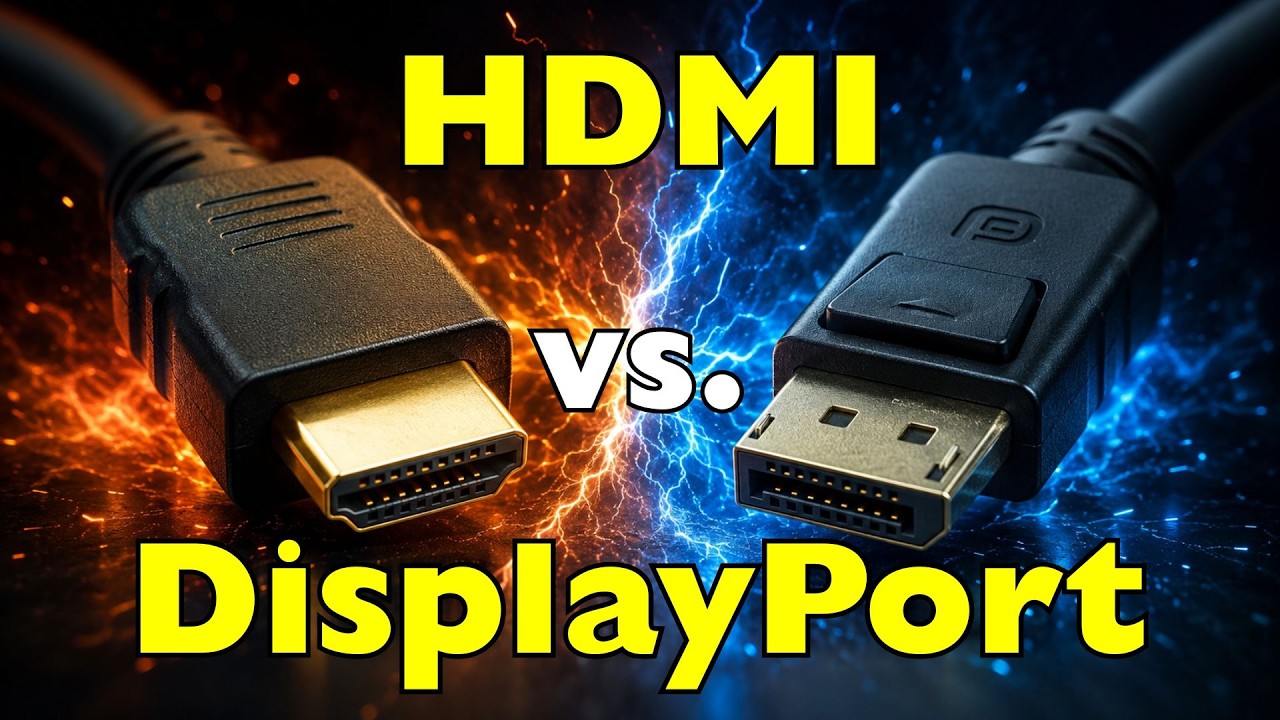
HDMI và DisplayPort cùng truyền hình ảnh và âm thanh nhưng tối ưu cho mục đích khác nhau. Nguồn: YouTube
HDMI và DisplayPort đều truyền cả hình ảnh lẫn âm thanh qua một sợi cáp, nhưng sinh ra cho mục đích khác nhau. HDMI phổ biến trên TV, console và dàn âm thanh, với HDMI 2.1 đạt băng thông 48Gbps cho 4K 120Hz và 8K 60Hz, còn HDMI 2.2 mới nâng lên tới 96Gbps. DisplayPort thống trị thế giới PC và card đồ họa, với DisplayPort 1.4 đạt 32,4Gbps và DisplayPort 2.1 lên tới 80Gbps cho 4K tần số quét rất cao. Điểm mạnh riêng của DisplayPort là hỗ trợ nối chuỗi nhiều màn hình (MST) và vốn gắn với công nghệ đồng bộ hình ảnh trên PC. HDMI lại có eARC cho âm thanh và gần như bắt buộc với TV, console. Với PC gaming, ưu tiên DisplayPort; với TV, console và dàn loa, HDMI là lựa chọn tự nhiên.
Trên lưng gần như mọi màn hình và card đồ họa hiện nay đều có đồng thời cổng HDMI và DisplayPort, và phần lớn người dùng chỉ cắm đại cổng nào tiện tay là xong. Với màn hình độ phân giải thấp tần số quét 60Hz, cách làm đó không gây vấn đề gì. Nhưng khi bạn dùng màn 2K hoặc 4K tần số quét cao, hoặc muốn bật đồng bộ hình ảnh để chơi game mượt, chọn sai cổng có thể khiến bạn không đạt được số khung hình mà thiết bị hỗ trợ, hoặc mất một số tính năng. Hiểu rõ hai chuẩn này giúp bạn khai thác hết những gì đã trả tiền.
| HDMI 2.0 | 18Gbps, đủ cho 4K 60Hz |
| HDMI 2.1 | 48Gbps, 4K 120Hz, 8K 60Hz, VRR |
| HDMI 2.2 | Tới 96Gbps, độ phân giải và tần số quét rất cao |
| DisplayPort 1.4 | 32,4Gbps, 4K 120Hz hoặc 8K 60Hz kèm nén DSC |
| DisplayPort 2.1 | Tới 80Gbps, 4K tần số quét rất cao |
HDMI và DisplayPort khác nhau ở đâu
Về bản chất, cả HDMI và DisplayPort đều truyền tín hiệu hình ảnh và âm thanh số qua một sợi cáp, nên với người dùng phổ thông, chúng làm được việc giống nhau. Khác biệt nằm ở nguồn gốc và định hướng. HDMI ra đời cho thế giới giải trí gia đình, gắn với TV, đầu phát, máy chơi game console và dàn âm thanh, do một liên minh các hãng điện tử tiêu dùng quản lý và thu phí bản quyền. DisplayPort được tổ chức VESA phát triển cho máy tính, không thu phí bản quyền, nên trở thành chuẩn mặc định trên card đồ họa và màn hình PC.
Chính khác biệt về xuất thân này dẫn tới các thế mạnh riêng. HDMI có mặt ở khắp nơi trong phòng khách và là cổng duy nhất trên console, kèm tính năng eARC để đưa âm thanh chất lượng cao từ TV về ampli. DisplayPort lại mạnh ở những thứ dân PC cần: nối chuỗi nhiều màn hình qua một cổng, và gắn liền với các công nghệ đồng bộ hình ảnh trên máy tính.

Băng thông và khả năng thực tế
Băng thông quyết định một cổng có thể đẩy được độ phân giải nào ở tần số quét nào. HDMI 2.0 với 18Gbps đủ cho 4K 60Hz, mức phổ biến vài năm trước. HDMI 2.1 nâng lên 48Gbps, cho phép 4K 120Hz và 8K 60Hz, đồng thời bổ sung VRR để đồng bộ hình ảnh. Ở thế hệ mới nhất, HDMI 2.2 được công bố với băng thông tối đa lên tới 96Gbps, mở đường cho các mức độ phân giải và tần số quét rất cao, dù nhu cầu này hiện vượt xa đa số người dùng.
Phía DisplayPort, bản 1.4 đạt 32,4Gbps và dựa vào công nghệ nén hiển thị DSC gần như không mất chất lượng để đạt 4K 120Hz hoặc 8K 60Hz. DisplayPort 2.1 với chế độ UHBR20 đẩy băng thông lên tới 80Gbps, phục vụ 4K ở tần số quét rất cao hoặc nhiều màn cùng lúc. Nói ngắn gọn, ở nhu cầu phổ biến hiện nay như 1440p 165Hz hay 4K 144Hz, cả HDMI 2.1 lẫn DisplayPort 1.4 trở lên đều đáp ứng tốt, khác biệt chỉ lộ ra ở các cấu hình cực đoan. Nếu bạn đang chọn màn, bài cách chọn màn hình máy tính theo tấm nền, độ phân giải và tần số quét sẽ giúp ghép cổng với đúng loại màn.
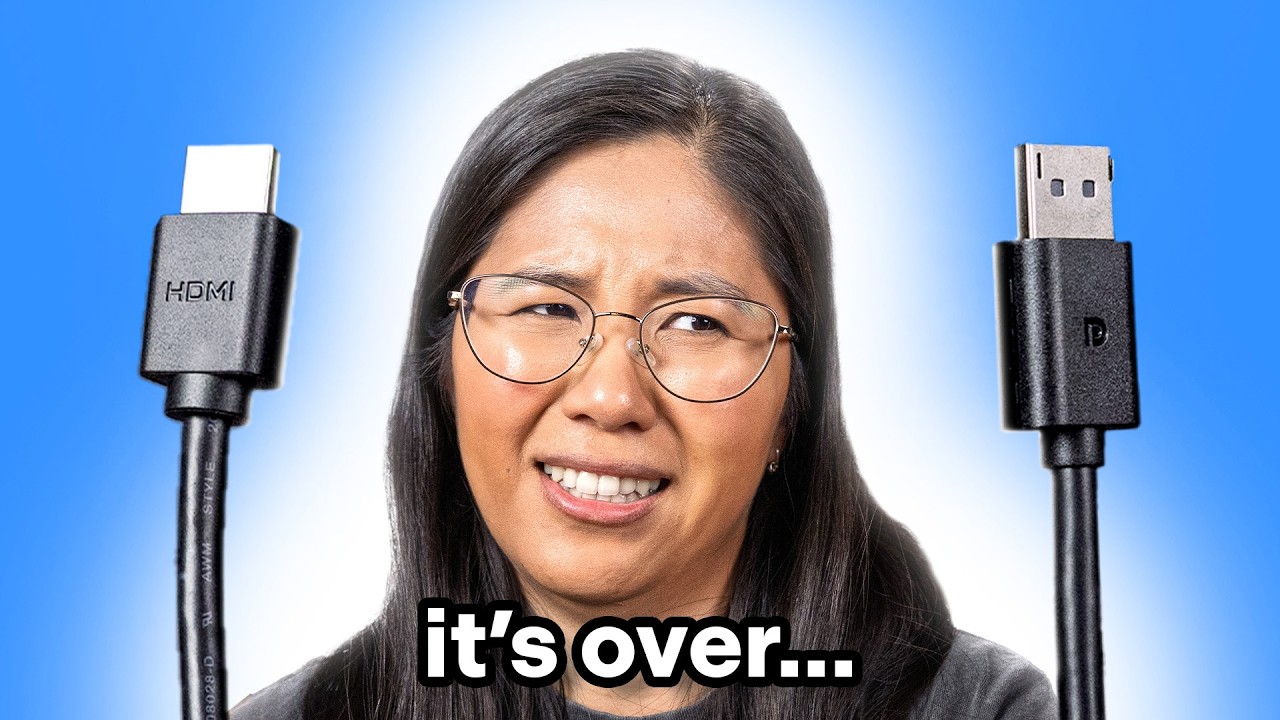
Cả hai chuẩn đều đáp ứng tốt nhu cầu phổ biến, khác biệt lộ ra ở cấu hình cao. Nguồn: YouTube
Đồng bộ hình ảnh và những khác biệt đáng để ý
Với người chơi game, tính năng đồng bộ tần số quét giữa card đồ họa và màn hình (VRR) giúp loại bỏ hiện tượng xé hình và giật khung hình. Các công nghệ như FreeSync và G-Sync vốn xuất hiện đầu tiên và ổn định nhất qua DisplayPort trên PC. HDMI chỉ chính thức hỗ trợ VRR từ phiên bản 2.1. Vì vậy nếu bạn ưu tiên trải nghiệm gaming mượt trên máy tính, DisplayPort thường là lựa chọn ít rủi ro hơn, nhất là khi ghép với màn và card cùng hệ.
Ngoài ra, DisplayPort hỗ trợ Multi-Stream Transport, cho phép nối chuỗi nhiều màn hình qua một cổng duy nhất, rất tiện cho người dựng bàn làm việc nhiều màn. HDMI không có tính năng này. Ở chiều ngược lại, HDMI thắng tuyệt đối trong phòng khách: mọi TV, mọi console đều dùng HDMI, và eARC là cách tiêu chuẩn để đưa âm thanh vòm về dàn loa. Một điểm ngày càng quan trọng là USB-C. Nhiều laptop mỏng nhẹ xuất hình qua USB-C theo chế độ DisplayPort Alt Mode, tức tín hiệu DisplayPort chạy trên cổng USB-C, bạn có thể xem thêm ở bài USB-C là gì và cách phân biệt dây cáp.
Cáp đúng chuẩn và lỗi hay gặp
Một hiểu lầm phổ biến là cứ có cổng đúng là đạt băng thông tối đa. Thực tế sợi cáp cũng phải đạt chuẩn tương ứng. Để chạy 48Gbps của HDMI 2.1, bạn cần cáp Ultra High Speed. Để đạt 80Gbps của DisplayPort UHBR20, cần cáp được chứng nhận DP80. Dùng cáp cũ, cáp không rõ nguồn gốc hoặc quá dài có thể khiến màn không lên đúng tần số quét, hình bị nhiễu hạt, chớp đen hoặc mất tín hiệu từng lúc. Rất nhiều trường hợp người dùng đổ lỗi cho card hoặc màn trong khi thủ phạm chỉ là sợi cáp. Một mẹo nhỏ là mua cáp từ thương hiệu có ghi rõ chuẩn chứng nhận trên bao bì, tránh loại cáp giá rẻ chỉ ghi chung chung là hỗ trợ 4K mà không nói tần số quét hay băng thông cụ thể.

Một yếu tố nữa đáng cân nhắc là số cổng trên card đồ họa. Nhiều card chỉ có một cổng HDMI nhưng tới ba cổng DisplayPort, nên nếu dùng nhiều màn, bạn gần như buộc phải dùng DisplayPort cho phần lớn thiết bị. Kiểm tra trước số lượng và loại cổng của cả card lẫn màn sẽ giúp bạn tránh phải mua thêm bộ chuyển đổi về sau.
Khi màn hình đã chạy đúng tần số quét cao, mắt xích chậm tiếp theo trong dàn máy thường là thiết bị nhập. Đây là lý do bàn phím Hall Effect được người chơi game cạnh tranh ưa chuộng, nhờ cho phép chỉnh điểm nhận phím và tái kích hoạt nhanh, chi tiết trong bài về hệ bàn phím Hall Effect Pulsar PCMK3 tại Việt Nam. Nâng màn lên 240Hz mà vẫn dùng bàn phím có độ trễ cao thì phần lớn lợi thế thu được sẽ bị triệt tiêu.
Tổng kết lại, không có chuẩn nào tuyệt đối tốt hơn, chỉ có chuẩn phù hợp hơn với từng cảnh dùng. Với PC gaming và bàn làm việc nhiều màn, hãy ưu tiên DisplayPort. Với TV, console và dàn âm thanh, HDMI là lựa chọn tự nhiên và thường là bắt buộc. Với laptop, kiểm tra cổng USB-C có xuất hình được không trước khi mua cáp hay hub. Và dù chọn cổng nào, hãy đầu tư sợi cáp đạt đúng chuẩn để không lãng phí khả năng của thiết bị. Nếu cần mở rộng kết nối cho laptop ít cổng, bài Thunderbolt là gì và khác USB-C thế nào sẽ giúp bạn chọn đúng chuẩn xuất hình.