Cách cài iOS 27 beta trên iPhone: hướng dẫn từng bước
iOS 27 beta đã mở cho người dùng muốn trải nghiệm sớm Siri AI và loạt tính năng mới trước khi bản chính thức ra mắt mùa thu. Tuy nhiên đây là phần mềm chưa hoàn thiện, cài sai cách có thể gây mất dữ liệu hoặc làm máy chính trục trặc. Bài viết hướng dẫn cài đặt đúng từng bước, phân biệt rõ developer beta và public beta, kèm cảnh báo và cách gỡ về bản ổn định.

Cài iOS 27 beta để trải nghiệm sớm các tính năng mới. Nguồn: YouTube
Cài iOS 27 beta qua Cài đặt mà không cần máy tính. Có hai loại: developer beta (đang mở) và public beta (dự kiến tháng 7). Tài khoản Apple Developer hiện đã miễn phí. Các bước: đăng ký tài khoản beta, vào Cài đặt > Cài đặt chung > Cập nhật phần mềm > Cập nhật beta, chọn iOS 27 Beta rồi bấm tải về. Bắt buộc sao lưu trước khi cài, và nên cài trên máy phụ vì beta còn nhiều lỗi, hao pin và một số app có thể trục trặc. Có thể gỡ về bản chính thức bằng cách tắt cập nhật beta và chờ bản ổn định kế tiếp.
iOS 27 beta đã mở cho những ai muốn trải nghiệm sớm Siri AI và loạt tính năng mới trước khi bản chính thức ra mắt vào mùa thu. Việc cài đặt giờ rất đơn giản, thực hiện ngay trên iPhone mà không cần máy tính. Tuy nhiên đây là phần mềm chưa hoàn thiện, nên cần làm đúng cách và chuẩn bị kỹ để tránh rắc rối.
| Hai loại beta | Developer beta (đang mở), public beta (tháng 7) |
| Chi phí | Tài khoản Apple Developer hiện miễn phí |
| Đường cài | Cài đặt > Cài đặt chung > Cập nhật phần mềm > Cập nhật beta |
| Chuẩn bị | Sao lưu toàn máy, ưu tiên dùng máy phụ |
| Rủi ro | Hao pin, nóng máy, một số app lỗi |
| Gỡ về | Tắt cập nhật beta, chờ bản chính thức kế tiếp |
iOS 27 beta là gì, có mấy loại?
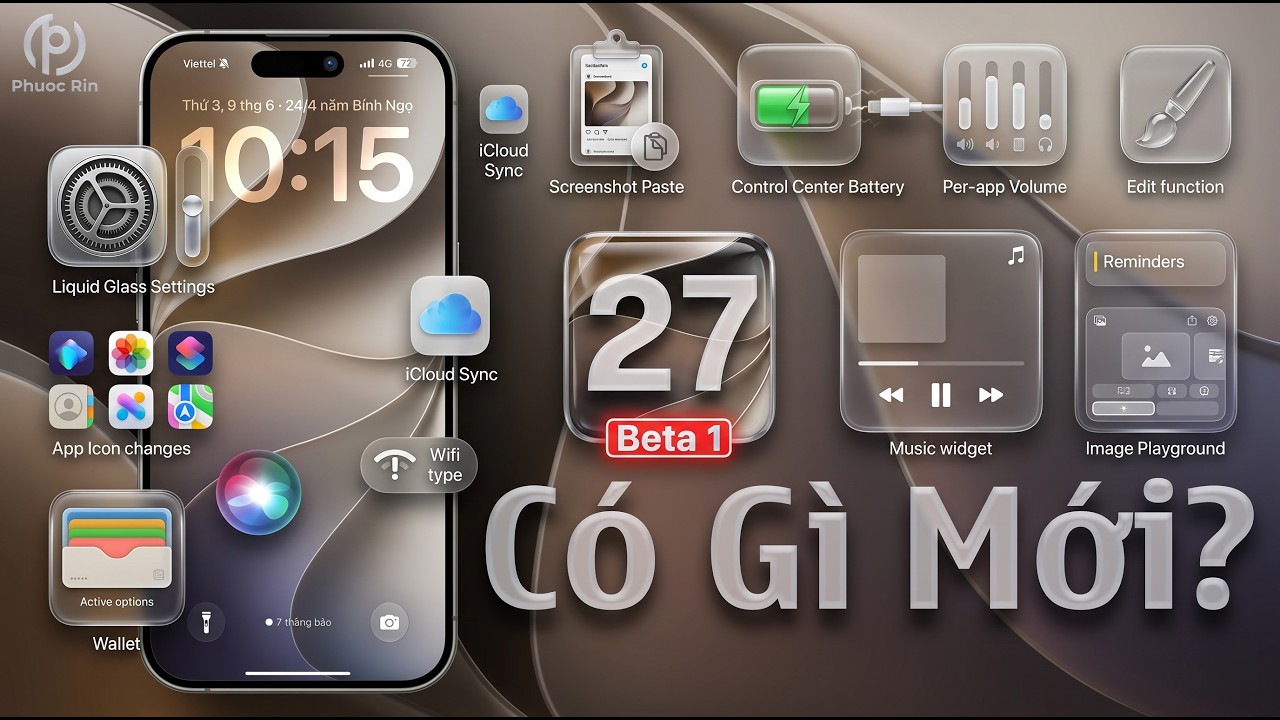
iOS 27 beta là bản thử nghiệm của hệ điều hành iOS 27, được Apple phát hành trước để người dùng và nhà phát triển kiểm tra tính năng mới, trong đó nổi bật nhất là Siri AI. Có hai loại chính. Developer beta ra trước, dành cho người muốn thử sớm nhất nhưng nhiều lỗi hơn. Public beta ra sau, dự kiến vào tháng 7, ổn định hơn một chút và hướng tới người dùng phổ thông.
Điểm thay đổi đáng chú ý là tài khoản Apple Developer nay đã miễn phí, nên ai cũng có thể đăng ký để cài developer beta mà không phải trả phí thành viên như trước. Toàn bộ tính năng mới trong bản này được tổng hợp trong bài iOS 27: tổng hợp tính năng mới sau WWDC 2026.
Cần chuẩn bị gì trước khi cài?
Có ba việc nên làm trước khi chạm vào nút cài đặt. Thứ nhất, sao lưu toàn bộ máy qua iCloud hoặc máy tính, vì đây là bước bảo hiểm quan trọng nhất nếu cần quay lại bản chính thức. Thứ hai, kiểm tra máy có nằm trong danh sách hỗ trợ iOS 27 không. Thứ ba, cân nhắc dùng máy phụ thay vì iPhone chính.
Lưu ý thêm về tính năng: iPhone đời cũ vẫn cài được iOS 27 beta để xem giao diện và các thay đổi chung, nhưng Siri AI chỉ chạy trên iPhone 15 Pro trở lên. Nếu mục tiêu là trải nghiệm Siri AI tiếng Việt, hãy xem trước bài giải đáp Siri AI có tiếng Việt không và máy nào dùng được để khỏi cài xong mới phát hiện máy không đủ điều kiện.
Cách cài iOS 27 Developer Beta
Sau khi đã sao lưu, các bước cài developer beta như sau. Đăng ký hoặc đăng nhập tài khoản Apple Developer trên trình duyệt, thao tác chỉ mất vài phút và hiện không mất phí. Tiếp theo, mở Cài đặt trên iPhone, vào Cài đặt chung, chọn Cập nhật phần mềm, rồi chạm Cập nhật beta.
Tại đây, chọn iOS 27 Developer Beta khi nó xuất hiện. Tài khoản nhà phát triển sẽ tự động cấp quyền truy cập bản beta. Bấm Tải về và cài đặt, máy sẽ tải bản beta rồi yêu cầu khởi động lại. Làm theo hướng dẫn trên màn hình và khởi động lại để hoàn tất.
Các bước cài iOS 27 beta thực hiện ngay trên iPhone. Nguồn: YouTube
Cách cài iOS 27 Public Beta
Nếu không muốn dùng bản developer nhiều lỗi, hãy chờ public beta dự kiến mở vào tháng 7. Cách cài tương tự nhưng đăng ký qua chương trình beta công khai. Trước tiên, truy cập beta.apple.com và đăng ký bằng tài khoản Apple cá nhân.
Sau khi đăng ký, khởi động lại iPhone rồi mở Cài đặt, vào Cài đặt chung, chọn Cập nhật phần mềm, chạm Cập nhật beta và chọn iOS 27 Public Beta khi nó hiện ra. Public beta thường ổn định hơn developer beta, phù hợp với người muốn thử tính năng mới nhưng vẫn cần máy chạy tương đối ổn định cho việc dùng hằng ngày.

Lưu ý rủi ro và cách gỡ về bản chính thức
Dù cài cách nào, hãy nhớ beta là phần mềm chưa hoàn thiện. Hãy chuẩn bị tinh thần cho việc hao pin nhanh hơn, máy nóng hơn, một số ứng dụng chạy lỗi hoặc tính năng chập chờn. Đây chính là lý do không nên cài beta lên iPhone chính dùng cho công việc và liên lạc.
Khi muốn quay lại bản ổn định, cách nhẹ nhàng nhất là vào Cài đặt, Cập nhật phần mềm, Cập nhật beta và tắt nhận bản beta, sau đó chờ Apple phát hành bản iOS chính thức kế tiếp để cập nhật lên. Cách triệt để hơn là khôi phục máy qua máy tính và phục hồi từ bản sao lưu đã tạo trước khi cài. Toàn cảnh những gì Apple mang đến với bản này có trong WWDC 2026 recap: tất cả công bố Siri AI, iOS 27, macOS Golden Gate.
Một lưu ý quan trọng khi gỡ về bản chính thức là vấn đề tương thích sao lưu. Bản sao lưu tạo trên iOS 27 beta thường không khôi phục được lên một máy đang chạy iOS phiên bản cũ hơn, vì cấu trúc dữ liệu của bản beta mới hơn. Đây chính là lý do nên giữ lại bản sao lưu tạo ngay trước khi cài beta, vì đó mới là bản phục hồi an toàn nếu muốn lùi về bản ổn định trước thời điểm bản chính thức kế tiếp ra mắt. Nếu chỉ tắt nhận bản beta mà không khôi phục, máy vẫn ở phiên bản beta hiện tại cho tới khi có bản cập nhật mới đè lên.

Cài beta trước hay chờ bản chính thức?
Quyết định cài beta sớm hay chờ bản hoàn thiện mùa thu phụ thuộc vào mục đích sử dụng. Người làm nội dung công nghệ, lập trình viên cần kiểm thử ứng dụng, hoặc người đơn thuần tò mò muốn xem trước Siri AI và các thay đổi giao diện là nhóm hưởng lợi nhiều nhất từ việc cài sớm, miễn là chấp nhận đánh đổi về độ ổn định. Ngược lại, với người dùng phụ thuộc vào iPhone cho công việc, thanh toán và liên lạc hằng ngày, chờ bản chính thức là lựa chọn hợp lý hơn.
Một phương án trung gian phổ biến là chờ tới các bản beta về sau trong chu kỳ, thường ổn định hơn hẳn beta đầu tiên do Apple đã vá nhiều lỗi qua từng đợt cập nhật. Public beta ra vào tháng 7 cũng là cột mốc đáng cân nhắc, vì nó nhắm tới người dùng phổ thông và đã qua giai đoạn lỗi nặng nhất của developer beta. Dù chọn thời điểm nào, nguyên tắc sao lưu trước khi cài và ưu tiên máy phụ vẫn nên được giữ nguyên để giảm thiểu rủi ro.